


Übersicht
Einleitung: Nicht über Los ins Ziel
Wir erhalten immer wieder Anfragen dazu, wie man Routen im GPX-Format fehlerfrei auf einen GPS-fähigen Radcomputer überträgt. Probleme entstehen meist dann, wenn die Datei nicht direkt übertragen, sondern über externe Portale oder Routenplaner auf das Gerät importiert wird.
– wenn du eine GPX-Datei von anderen übernimmst oder weitergibst
– wenn du beim Grevet oder auf langen Touren fährst
– wenn dein Gerät Routen ungefragt neu berechnet
– wenn Waypoints oder POIs mit aufs Gerät sollen
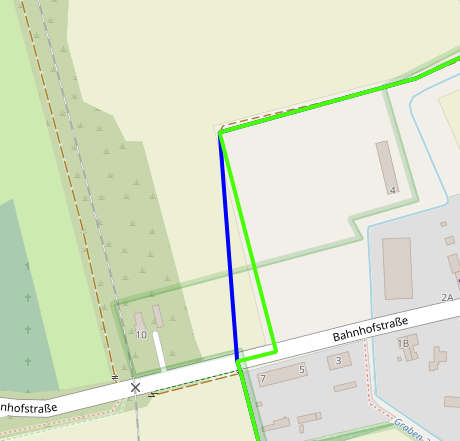
Routenplaner wie Komoot verändern die Strecke beim Import oft deutlich – meist ohne sichtbaren Hinweis. Beim Grevet kann das bedeuten: jemand biegt falsch ab, weil die Route auf dem Gerät nicht mehr die ist, die ursprünglich geplant wurde.
Der Upload fremder Routen auf Portale ist übrigens auch urheberrechtlich nicht trivial: Wer eine sorgfältig geplante Route eines anderen unter eigenem Namen hochlädt, bewegt sich damit auf dünnem Eis. Warum das auch ein strukturelles Plattformthema ist, liest ihr in Vermessene Freiheit: Wie Plattformen das Draußen zur Ware machen.
Der richtige Weg ist direkt: GPX-Datei ohne Umwege aufs Gerät laden. Wie das je nach Hersteller funktioniert – und wo es hakt – zeigt dieses Tutorial für Garmin, Wahoo, Hammerhead und Coros.
Beim Grevet oder anderen kontrollierten Touren, bei denen alle dieselbe Route fahren · Bei GPX-Dateien aus fremden Routenplanern · Bei langen Touren, auf denen Verpflegungspunkte als Waypoints im Track eingebettet sind · Immer dann, wenn das Gerät nach dem Import eine andere Strecke zeigt als geplant
Je mehr Stationen zwischen Export und Gerät liegen, desto größer das Risiko, dass die Route verändert oder anders interpretiert wird.
Track, Route, Waypoint – was ist was?
Eine GPX-Datei kann drei verschiedene Datentypen enthalten. Navigationsgeräte reagieren darauf sehr unterschiedlich – wer das nicht weiß, wundert sich über Neuberechnungen, fehlende Punkte oder ein Gerät, das eigenmächtig einen anderen Weg wählt.
Track = Gerät folgt der Linie · Route = Gerät entscheidet selbst · Waypoint = Zusatzinfo
Track
Dichte Folge von GPS-Koordinaten ohne Navigationslogik. Das Gerät folgt der Linie, plant nicht um. Für Gravel die richtige Wahl: kein Algorithmus optimiert, was auf der Karte liegt, fährt ihr auch.
Route
Abfolge von Wegpunkten, zwischen denen das Gerät selbst navigiert. Für präzise geplante Gravelrouten oft ungeeignet: Das Gerät trifft zwischen den Punkten eigene Entscheidungen – und die weichen häufig von der ursprünglichen Planung ab.
Waypoints
Einzelne Koordinaten mit optionalem Namen und Beschreibung: Verpflegungspunkte, Kontrollposten, Points of Interest. Wie Geräte damit umgehen, ist sehr herstellerabhängig – ausführlich erklärt im Artikel Points of Interest in GPS-Navigationssystemen.
Garmin Edge
Mit älteren Geräten funktioniert es ähnlich, Menübezeichnungen können leicht abweichen.
Einstellungen ⇒ Aktivitätsprofile ⇒ [Profilname] ⇒ Navigation ⇒ Routing ⇒ Neuberechnung → AUS
Einstellungen ⇒ Aktivitätsprofile ⇒ [Profilname] ⇒ Navigation ⇒ Routing ⇒ Routing nach Beliebtheit → AUS
Bei mehreren Fahrradprofilen muss das für jedes Profil einzeln gemacht werden. Außerdem von Zeit zu Zeit alte Tracks löschen: Garmin an PC ⇒ Explorer ⇒ Garmin ⇒ Courses. Zu viele gespeicherte Routen können dazu führen, dass neue trotz Sync nicht angezeigt werden.
Via PC oder Laptop
Der direkteste und zuverlässigste Weg. Gerät per Kabel anschließen, Garmin im Explorer öffnen ⇒ Garmin-Ordner auswählen:
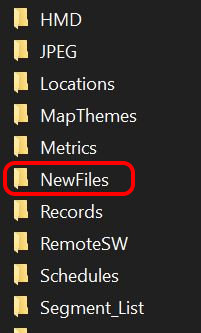
Den Ordner NewFiles öffnen und die GPX-Datei hineinkopieren. Die bereits dort liegenden Dateien können ignoriert werden. Nach dem Abstöpseln startet der Radcomputer neu – die Route erscheint unter Navigation ⇒ Strecken. Wundert euch nicht, wenn der Ordner NewFiles danach leer ist: Das Gerät konvertiert die Datei beim Start automatisch und verschiebt sie in den Ordner Courses.
Via Garmin Connect
Alternativ über Garmin Connect per App oder Webbrowser. Anleitung für Android; unter iOS ähnlich. GPX-Datei auf das Smartphone laden, im Dateimanager antippen, Garmin Connect zum Öffnen auswählen:
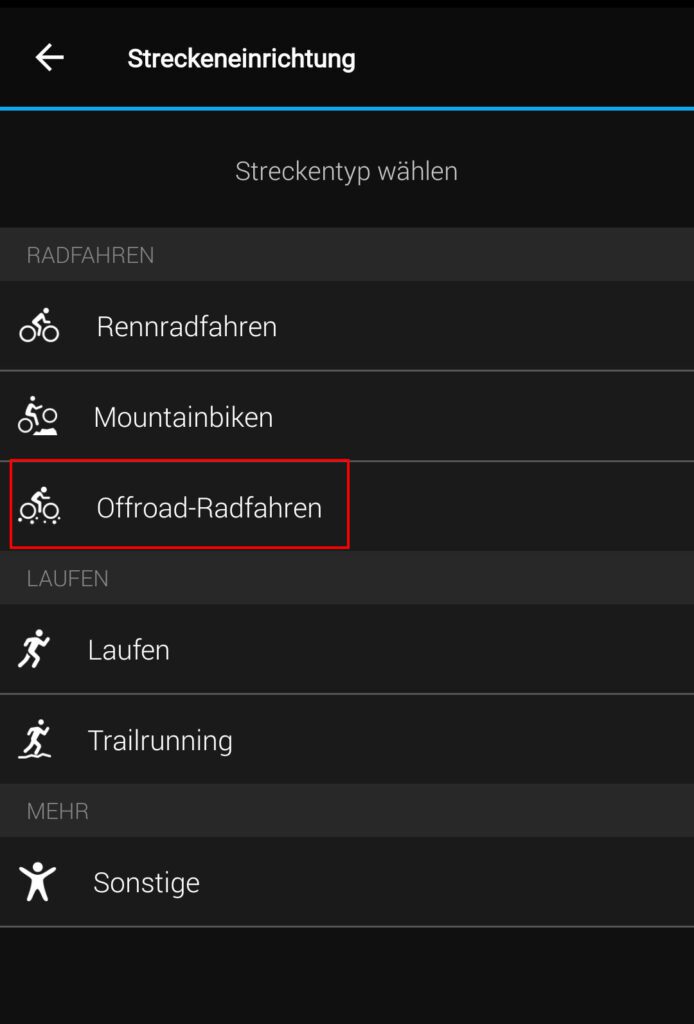
Offroad-Radfahren auswählen. Damit wird die Strecke korrekt als Off-Road-Kurs importiert – ohne automatische Straßenberechnung.
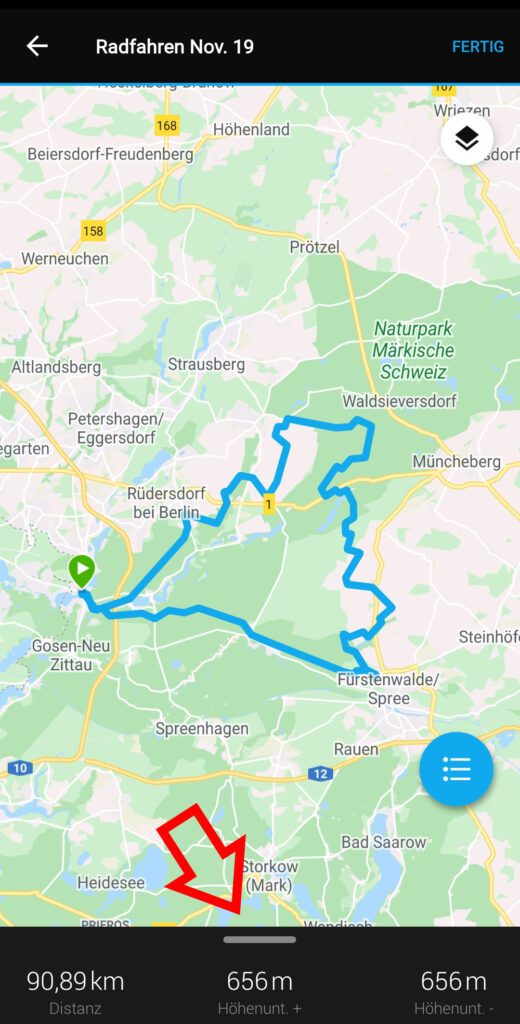
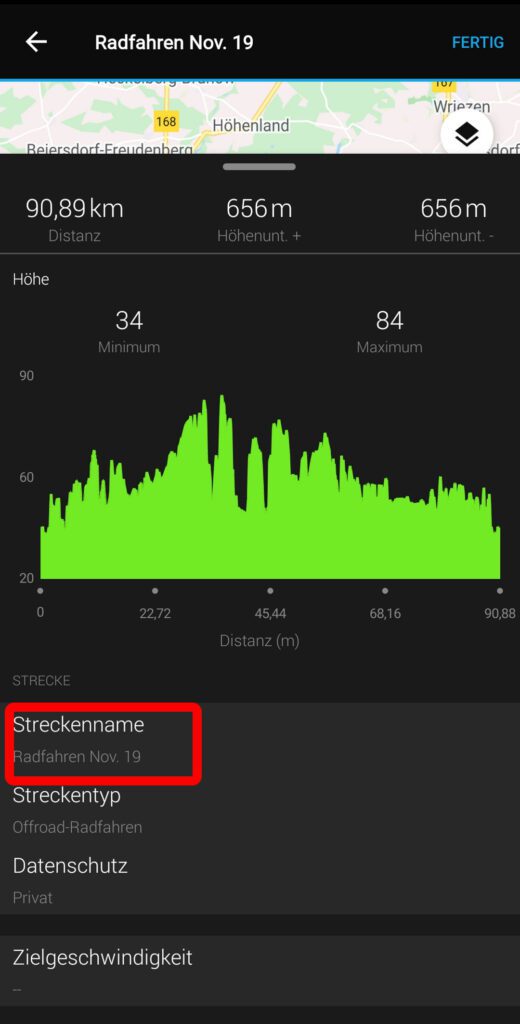
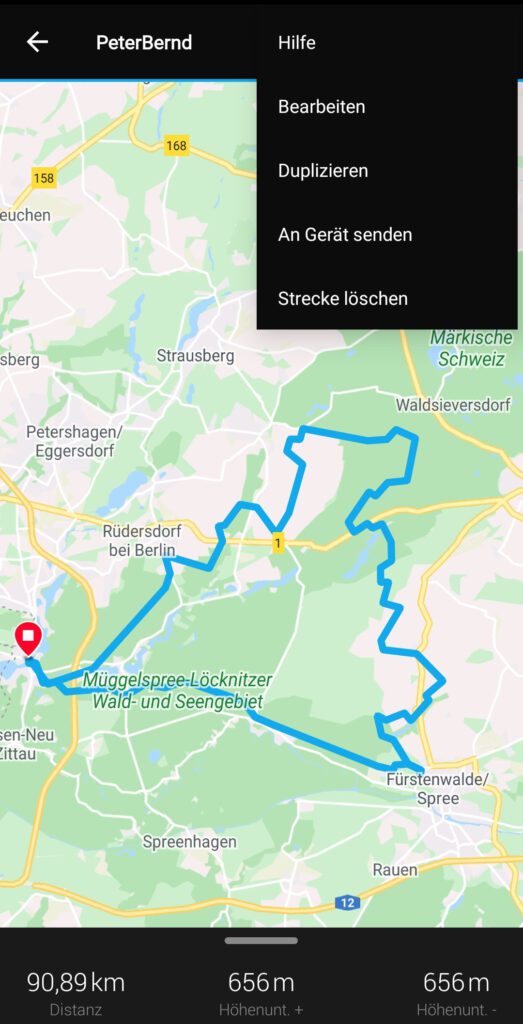
Auf Fertig klicken, Route in der Übersicht auswählen, oben rechts die drei Punkte antippen. Dann An Gerät senden und den Garmin auswählen. Nach Synchronisation und Neustart ist die Route unter Navigation ⇒ Strecken verfügbar.
Wahoo ELEMNT
Bolt 3, Roam 3 und Ace unterstützen außerdem Custom Waypoints, die direkt auf der Karte angezeigt werden.
Via PC oder Laptop
Die Variante ohne Cloud-Anmeldung. Gerät per Kabel anschließen (neuere Modelle: USB-C, ältere: Micro-USB). Windows und Linux erkennen es als Massenspeicher. Auf dem Mac braucht es ein zusätzliches Dateiübertragungstool für Android-basierte Geräte – Wahoo läuft intern auf Android. Bewährt haben sich Android File Transfer (kostenlos, von Google) und OpenMTP (kostenlos, Open Source, stabiler auf neueren macOS-Versionen).
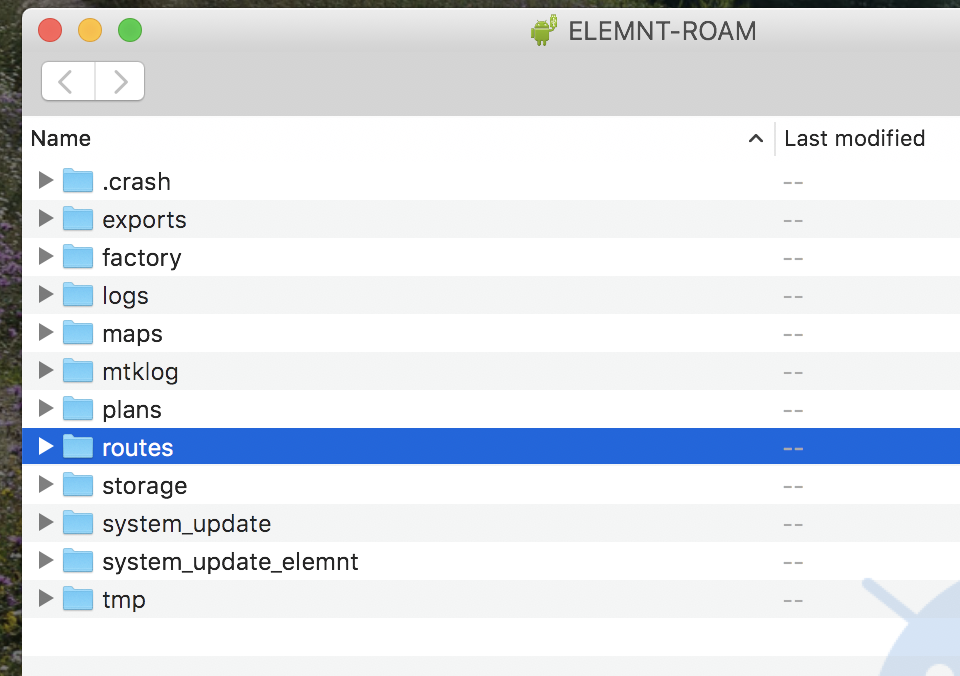
Die GPX-Datei direkt in das Verzeichnis Routes kopieren.
Danach das Gerät synchronisieren: Kartenseite ⇒ Routen ⇒ Sync. Der Track erscheint anschließend als USB Route auf dem Elemnt.

Via Smartphone und ELEMNT App
Heute der gängigere Weg. GPX-Datei auf das Smartphone laden, im Dateimanager öffnen, die Wahoo ELEMNT App auswählen:
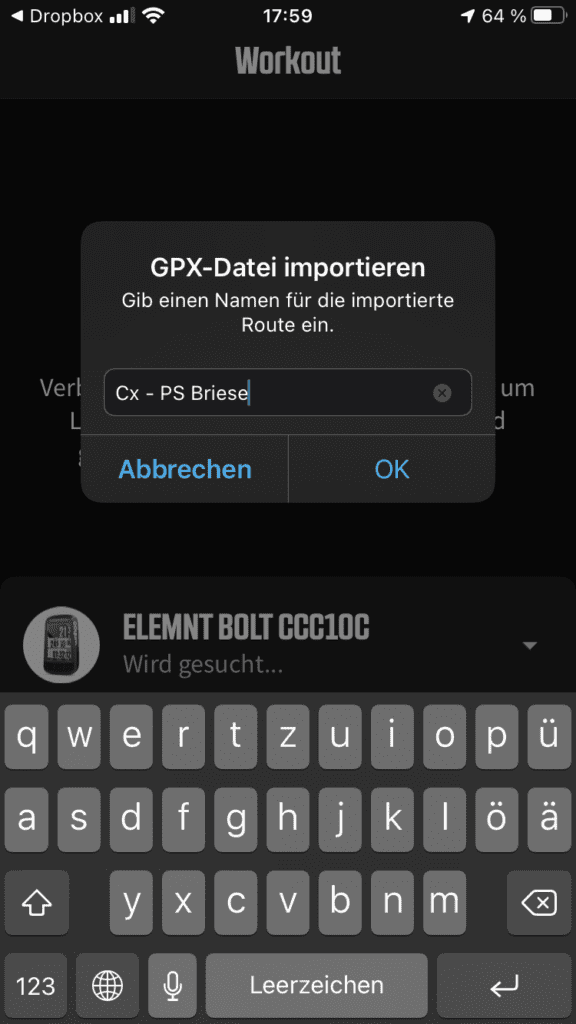
Namen behalten oder ändern, mit OK bestätigen. Die Route landet in der Wahoo-Cloud und wird beim nächsten Sync aufs Gerät übertragen.
Hammerhead Karoo
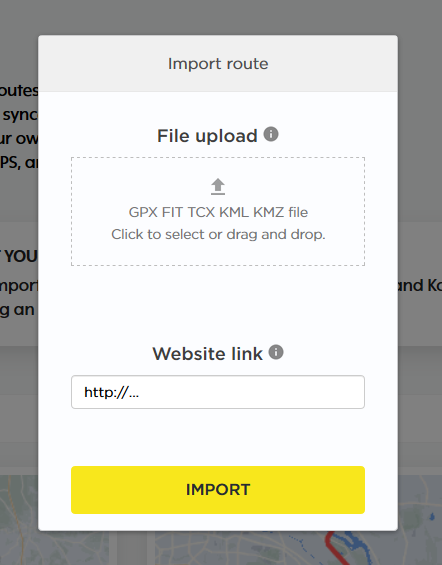
Der Upload läuft über das Webportal – geräteunabhängig, ohne USB. Dashboard aufrufen, ins Routenmenü navigieren.
GPX Upload via Dashboard

Rechts oben Add Route klicken.
Datei per Drag&Drop, Klick oder Link hochladen. Das Karoo synchronisiert sich danach selbstständig über WLAN oder Mobilfunk.
Waypoints via Ride with GPS
Hier liegt der einzige echte Stolperstein: Das Dashboard importiert GPX-Tracks problemlos. Waypoints in der GPX-Datei werden beim Import jedoch nicht zuverlässig als Navigations-POIs übernommen – über Ride with GPS funktioniert das derzeit deutlich besser.
Wer Verpflegungspunkte oder Kontrollposten auf der Karte haben will, kommt am Karoo nicht um einen Umweg herum – und der führt über Ride with GPS:
- GPX-Datei in Ride with GPS hochladen (kostenloser Account reicht)
- Route in RWGPS öffnen – Waypoints werden als POIs erkannt
- Im Hammerhead Dashboard unter Connected Apps die RWGPS-Verbindung einrichten
- Route aus RWGPS ans Karoo senden – Track und Waypoints kommen gemeinsam
Wer beim Grevet auf ein Karoo setzt, sollte diesen Workflow vorab einmal in Ruhe einrichten und testen. Was das Karoo darüber hinaus mit POIs kann – und was nicht: → Points of Interest in GPS-Navigationssystemen
Coros DURA
Der Coros DURA ist seit 2024 eine ernsthafte Alternative – solar-gestützt, bis zu 120 Stunden Akkulaufzeit im GPS-Modus, günstiger als vergleichbare Geräte. Für das Grevet oder andere lange Touren mit schlechter Infrastruktur relevant.
GPX-Import läuft ausschließlich über die COROS App – einen Browser-Login oder USB-Massenspeicher-Modus gibt es nicht. GPX-Datei auf das Smartphone laden ⇒ im Dateimanager antippen ⇒ COROS App auswählen ⇒ Speichern bestätigen.
Die Route erscheint unter Explore ⇒ Route Library und lässt sich von dort auf den DURA synchronisieren – auch noch während einer laufenden Fahrt. Auf dem Gerät: Zurück-Taste lang drücken ⇒ Navigation ⇒ Route auswählen.
GPX via QR-Code übertragen
Wer Routen aus dem CXB Gravel Routenplaner direkt aufs Smartphone laden will, kann die integrierte QR-Sharing-Funktion nutzen. QR-Code scannen, GPX-Datei landet auf dem Telefon, von dort an die Geräte-App weitergeben – kein Laptop, kein Umweg. Ausführliche Anleitung: Routen per QR-Code teilen im CXB Routenplaner.
Garmin Edge — Track per USB (NewFiles-Ordner) oder Garmin Connect App. Waypoints ab Edge 540/840 als Kursmarkierungen sichtbar.
Wahoo Elemnt — App-Workflow heute Standard, USB als Fallback. Waypoints nur bei Bolt 3, Roam 3, Ace.
Hammerhead Karoo — Track über Dashboard problemlos. Waypoints nur sauber über Ride with GPS – vorab einrichten.
Coros DURA — Alles über COROS App. Vergleichsweise flexibler Waypoint-Support. Solar und Akku machen ihn für lange Strecken interessant.
Backup-Navigation
Wer beim Grevet oder auf langen Touren unterwegs ist, sollte eine zweite Navigationsinstanz einplanen – für den Moment, in dem der Radcomputer streikt, der Akku leer ist oder die Synchronisation vorab nicht funktioniert hat.
Die unterschätzte Option: die Laufuhr am Arm. Viele tragen ohnehin eine Smartwatch – und die kann in den meisten Fällen auch einen GPX-Track anzeigen. Garmin-Uhren (Fenix, Forerunner, Epix) nehmen GPX-Tracks direkt über Garmin Connect entgegen. Coros-Uhren nutzen denselben App-Workflow wie der DURA. Suunto und Polar unterstützen GPX-Import über ihre Apps ebenfalls. Für die Notfallnavigation reicht eine Linie auf dem Handgelenksdisplay vollkommen.
Wer lieber das Smartphone nutzt – alle drei Apps funktionieren vollständig offline, kein Account, kein Abo:
- MapOut (iOS, kostenpflichtig) – sehr gute Offline-Karten-App auf OpenStreetMap-Basis, GPX-Import inklusive, den Preis wert
- OsmAnd (iOS & Android, kostenlos / kostenpflichtig) – mächtig, Open Source, volle Kontrolle über Kartendaten
- OruxMaps (Android, je nach Bezugsweg kostenpflichtig) – bewährte Offline-Navigations-App mit GPX-Import
Die Route ist auf dem Gerät, nicht in der Cloud – das ist beim Grevet irgendwo im Brandenburger Nirgendwo der Unterschied zwischen weiterfahren und suchen.
– GPX direkt vom Quellplaner aufs Gerät, ohne Umweg über Drittportale
– Track statt Route
– Waypoints vor der Tour testen, nicht erst beim Grevet
– Backup immer dabei – Telefon oder Sportuhr reicht
Fazit
Die Grundregel ist einfach: Track direkt aufs Gerät, so wenige Zwischenstationen wie möglich. Was auf der Karte liegt, soll auch gefahren werden – nicht was ein Algorithmus daraus macht.
Für Waypoints gilt: Nur dort einplanen, wo das jeweilige Gerät sie sauber unterstützt. Wer mit einem Hammerhead Karoo unterwegs ist, richtet den RWGPS-Workflow einmal sauber ein – und testet ihn, bevor er beim Grevet relevant wird. Wer auf Coros setzt, hat hier aktuell den komfortabelsten Stand.
Und immer eine zweite Instanz dabeihaben. Ob Telefon oder Sportuhr – die Route gehört auf mehr als ein Gerät. Nicht weil Radcomputer unzuverlässig wären, sondern weil Akkus leer werden, Displays einfrieren, und Schotter kein WLAN hat.
Für Gravel gilt: lieber eine unveränderte Linie als ein Gerät, das ungefragt neu plant.
Zur größeren Frage, wie unabhängig man bei der Navigation bleiben kann: Vermessene Freiheit: Wie Plattformen das Draußen zur Ware machen.
3 Responses
[…] Bitte immer ‚der Originalroute folgen‚ auswählen. Bei CXBerlin ist das Importieren auch für andere Kombinationen von Software und Geräten beschrieben: Nie mehr Falschabbieger sein – Tutorial. […]
Gute Anleitungen. Danke
Danke für das nette Feedback Martin!