


Einführung und Kurzanleitung CXB Gravel Routenplaner
Drei Schritte zur Strecke. Wer wissen will, wofür der Router gebaut wurde und welche Routenphilosophie dahintersteht, findet das auf der Routenplaner-Hauptseite.
Schritt 1: Schotterwege einblenden
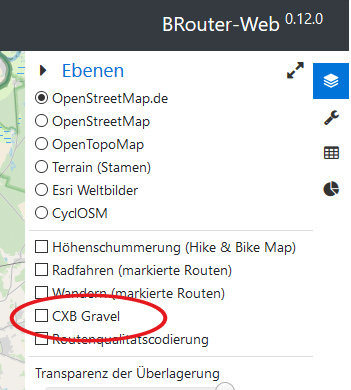
Rechts oben im Feld Ebenen den Haken bei CXB Gravel setzen. Schotterwege werden jetzt auf der Karte rot hervorgehoben. Im selben Menü lassen sich Grundkarte und Höhenschummerung wechseln.
Schritt 2: Routing-Profil wählen
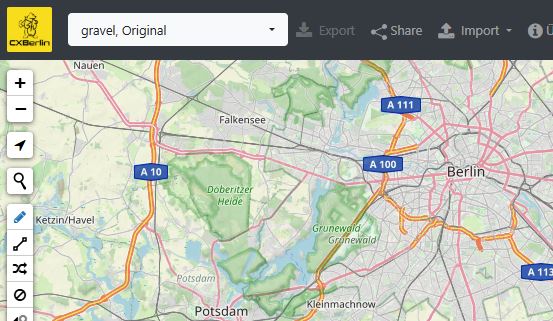
Links oben im Profil-Dropdown gravel auswählen. Nur dieses Profil priorisiert Schotterwege und verbindet sie sinnvoll. Andere Profile bevorzugen Asphalt – auch wenn der CXB-Layer eingeblendet ist. Alternative: trekking-gravel, eine Mischung für Strecken, auf denen Spaß und Vorankommen gleich gewichtet sein sollen.
Schritt 3: Strecke planen
Mit dem Stiftsymbol im linken Menü Start- und Zielpunkt setzen. Wegpunkte ergänzen, indem man auf die Strecke klickt und sie zieht. Die Berechnung dauert einen Moment länger als bei kommerziellen Planern – dafür liefert sie tatsächlich gravel-taugliche Tracks. Den fertigen Track unter Export als .gpx herunterladen oder als QR-Code teilen.
Je geschlossener die rote Linie auf der Karte, desto kompakter der Untergrund. Durchgezogenes Rot bedeutet Feinschotter, gestrichelte Linien bedeuten lockereren Untergrund. Single Trails sind nach S-Klassifikation (S0, S1) markiert. Die vollständige Legende erklärt alle Linienarten.
Was der Router sonst noch kann
Auf Wunsch liefert der Router bis zu vier Streckenvorschläge für dieselbe Strecke – sinnvoll, wenn ein Abschnitt überraschend ist und Alternativen sichtbar sein sollen. Per Klick aufs Profil-Symbol erscheint das Höhenprofil; die rosa Linie der geplanten Strecke lässt sich auf eine Steigungsdarstellung umschalten, die rampige Abschnitte farblich hervorhebt. Hilfreich für die Pausenplanung auf längeren Strecken.
Versorgungspunkte – Supermärkte, Tankstellen, Schutzhütten, Trinkwasser – lassen sich als POI-Layer einblenden und werden nativ als exportierbare Waypoints unterstützt. Welche POI-Kategorien für Schotter relevant sind und wie sie in der Praxis funktionieren, zeigt das Tutorial Der stille Lotse.
Über das Radius-Werkzeug lassen sich No-Go-Areas markieren – Bereiche, die das Routing umgehen soll. Praktisch, um bestimmte Regionen oder Sperrgebiete von vornherein auszuschließen.
Abdeckung
Karte und Routing umfassen aktuell Deutschland und Teile der angrenzenden Länder – Polen, Tschechien, Niederlande, Dänemark, Pfalz und Vogesen, Norditalien. Außerhalb der Karten-Abdeckung funktioniert das Routing weiterhin, nur ohne den hervorgehobenen CXB-Gravel-Layer. Das Profil bleibt aktiv und liefert auch dort Schotter-bevorzugte Strecken.
Track aufs Gerät übertragen
Die heruntergeladene .gpx-Datei lässt sich auf alle gängigen Navigationsgeräte übertragen – Garmin, Wahoo, Hammerhead Karoo, Coros. Die Wege im Detail, mit den jeweiligen Eigenheiten und Fallstricken, beschreibt unser Tutorial Nie mehr Falschabbieger sein.
Vertiefung zur Bedienung: Arbeitsflächen-FAQ · Tastaturkürzel · Vollständige Legende
Zurück zur Routenplaner-Hauptseite · Direkt zum Tool: routing.cxberlin.net